
유튜브 구독 채널만 보는 방법은 추천 영상 대신 내가 구독한
채널의 영상만 빠르게 확인할 수 있는 가장 기본적인 방법입니다.
이처럼 유튜브 구독 채널만 보는 방법을 활용하면 추천 영상 영향을
줄이고 원하는 채널 영상만 효율적으로 확인할 수 있습니다.
유튜브를 사용하다 보면
홈 화면에 추천 영상이 많이 나타나
구독한 채널의 새 영상을 찾기 어려울 때가 있습니다.
특히 관심 있는 채널만 빠르게 보고 싶을 때는
구독 피드를 사용하는 것이 가장 편리합니다.
이 글에서는
유튜브에서 구독 채널 영상만 보는 방법과 활용 기준을
쉽게 정리합니다.
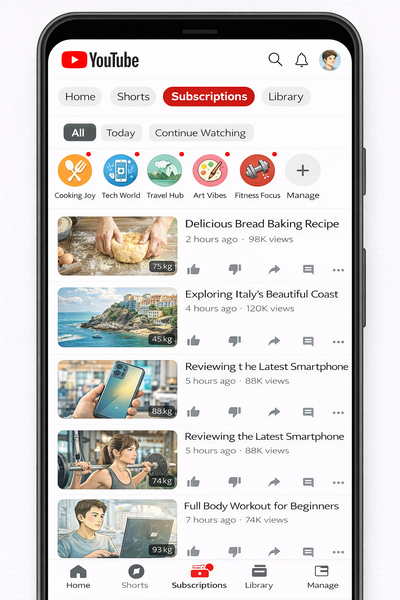
유튜브 구독 채널만 보는 방법: 구독 피드란?
구독 피드는
내가 구독한 채널의 영상만
시간 순서로 보여주는 화면입니다.
이 화면에서는
- 추천 영상이 거의 표시되지 않음
- 구독 채널 영상만 확인 가능
- 최신 업로드 순서로 정렬
즉,
추천 알고리즘 영향을 받지 않고
관심 채널만 확인할 수 있습니다.
구독 채널 영상만 보는 방법
모바일 기준
- 유튜브 앱 실행
- 하단 메뉴에서 구독 선택
이 화면에서
구독한 채널의 최신 영상을
한 번에 확인할 수 있습니다.
특정 채널만 빠르게 보는 방법
구독 목록 상단에는
채널 아이콘이 표시됩니다.
여기서
- 채널 아이콘 선택
- 해당 채널 영상 목록 확인
이 방법을 사용하면
특정 채널 영상만 빠르게 볼 수 있습니다.
추천 영상 없이 사용하는 방법
추천 영상을 줄이고 싶다면
다음 방법을 함께 사용하는 것이 좋습니다.
- 홈 화면 대신 구독 탭 사용
- 시청 기록 일시중지
- 관심 없음 표시 활용
이렇게 하면
추천 영상 노출이 크게 줄어듭니다.
구독 영상이 안 보이는 이유
구독 채널 영상이 잘 보이지 않는 경우는
다음 이유가 많습니다.
- 홈 화면만 사용하는 경우
- 알림이 꺼져 있는 경우
- 구독 수가 많아 정렬이 어려운 경우
이럴 때는
구독 탭을 기본 화면처럼 사용하는 것이 가장 편합니다.
이런 경우 구독 피드 사용을 추천합니다
다음 상황에서는
구독 피드 사용이 특히 편리합니다.
- 특정 채널만 보고 싶을 때
- 추천 영상이 너무 많을 때
- 정보성 채널 위주로 시청할 때
구독 피드만 사용해도
영상 탐색 시간이 크게 줄어듭니다.
정리하면
- 구독 탭을 사용하면 구독 채널 영상만 확인 가능
- 추천 영상 영향을 거의 받지 않음
- 특정 채널만 선택해 보는 것도 가능
- 홈 화면 대신 구독 화면을 활용하면 편리함
유튜브 추천 영상이 많아 불편하다면
설정을 바꾸기 전에
구독 탭을 기본 화면처럼 사용하는 것부터 시작해보는 것이 가장 쉬운 방법입니다.
유튜브 구독 피드와 구독 관리 기능에 대한 기본 안내는 YouTube 고객센터 도움말에서도 확인할 수 있습니다.