
유튜브를 사용하다 보면
구독 채널 영상 알림이 오기도 하고,
추천 영상 알림이나 라이브 방송 알림이 갑자기 나타나는 경우가 있습니다.
하지만 알림 종류가 여러 가지라
어떤 알림이 왜 오는지 헷갈리는 경우가 많습니다.
이 글에서는
유튜브 알림 종류별 차이와 설정 방법을 기준 중심으로
쉽게 정리합니다.
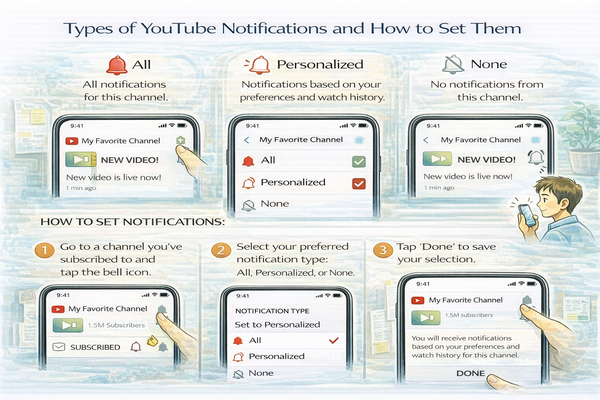
유튜브 알림 종류별 차이와 설정 방법: 알림 구조 이해하기
유튜브 알림은 크게 세 가지 유형으로 나뉩니다.
- 구독 채널 알림
- 추천 알림
- 활동 및 계정 알림
각 알림은 목적이 다르기 때문에
설정을 따로 관리할 수 있습니다.
구독 채널 알림 종류
구독 채널 알림은
내가 구독한 채널의 새 활동을 알려주는 기능입니다.
알림 유형
- 전체 알림 : 모든 업로드 및 라이브 알림
- 맞춤 알림 : 유튜브가 중요하다고 판단한 영상만
- 없음 : 알림 수신 안 함
설정 방법
- 채널 페이지 이동
- 구독 버튼 옆 종 아이콘 선택
- 알림 수준 선택
관심 채널은 전체 알림,
일반 채널은 맞춤 알림이 가장 편합니다.
추천 영상 알림
추천 알림은
유튜브 알고리즘이 관심 있을 것으로 판단한 영상입니다.
특징:
- 구독하지 않은 채널도 포함
- 시청 기록 영향을 크게 받음
끄는 방법
- 프로필 → 설정
- 알림 선택
- 추천 영상 알림 끄기
이 설정만으로도
알림 수가 크게 줄어듭니다.
활동 및 계정 알림
다음 활동이 있을 때 발생합니다.
- 댓글 답글
- 좋아요 반응
- 채널 활동
- 라이브 방송 시작
필요한 알림만 남기는 것이 좋습니다.
모바일 알림 전체 관리 방법
설정 경로
- 유튜브 앱 실행
- 프로필 → 설정
- 알림 메뉴 선택
여기에서 모든 알림을 한 번에 조정할 수 있습니다.
알림이 너무 많은 이유
알림이 많아지는 이유는
기본 설정이 대부분 활성화되어 있기 때문입니다.
특히 다음 항목이 많습니다.
- 추천 영상 알림
- 인기 콘텐츠 알림
- 시청 유도 알림
이 항목만 정리해도
체감 알림이 크게 줄어듭니다.
알림 설정 추천 기준
효율적인 설정 예시는 다음과 같습니다.
- 구독 채널 → 맞춤 알림
- 추천 알림 → 끄기
- 댓글 알림 → 유지
- 라이브 알림 → 필요한 채널만
이 방식이
정보는 유지하면서 방해를 줄이는 구조입니다.
정리하면
- 유튜브 알림은 구독·추천·활동 알림으로 구분됨
- 추천 알림이 알림 증가의 주요 원인
- 알림 메뉴에서 전체 관리 가능
- 채널별 알림 설정을 따로 조정할 수 있음
유튜브 알림이 많아 불편하다면
모든 알림을 끄기보다
알림 종류부터 구분해 정리하는 것이 가장 효과적인 방법입니다.
유튜브 알림 설정과 알림 관리 기능에 대한 공식 안내는 YouTube 고객센터 도움말에서도 확인할 수 있습니다.